Как Esata Подключить К Ноутбуку
- Как Подключить Wi Fi
- Как Подключить Жесткий Диск К Ноутбуку Через Esata
- Как Подключить Принтер К Компьютеру
Oct 14, 2011 - Вообще в принцепе возможно ли запустить комп если HDD подключен к eSATA и SATA-питание? Пробовыл на двух компах с P5E3. Как подключить жесткий диск к ноутбуку: инструкция для sata-устройств. Давайте детально. Подключение второго hdd к ПК или ноутбуку. Варианты подключения второго жесткого диска.
Как подключить 2 5 жесткий диск к компьютеру Как подключить жесткий диск от ноутбука к компьютеру Опубликовано 10 Май в рубрике Вопросы по работе. Я думаю, кто часто работает за ноутбуком, иногда попадали в подобную ситуацию: нужно скопировать много файлов с жесткого диска ноутбука на жесткий диск стационарного компьютера. Как это сделать?
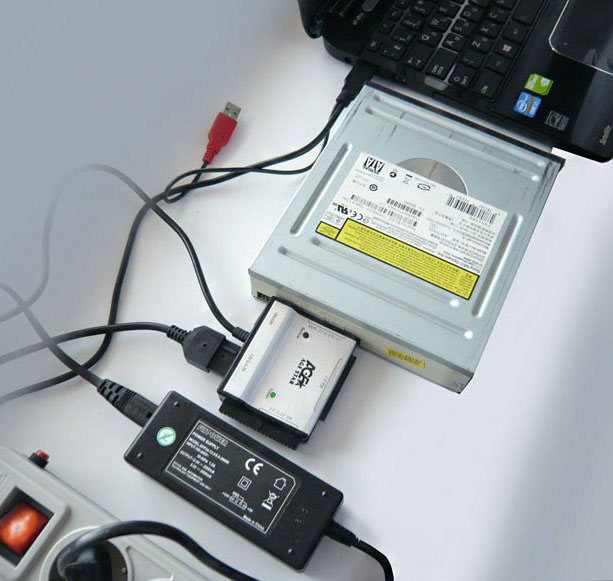
Просто подключить ноутбук и компьютер в локальную сеть и передать файлы. Правда, если скорость у вас в сети будет не высокая - то этот способ отнимет очень много времени (тем более, если скопировать нужно несколько сот гигабайт). Достать жесткий диск (hdd) из ноутбука и затем подключить его к компьютеру. Всю информацию с hdd можно будет скопировать очень быстро (из минусов: нужно потратить минут 5-10 времени на подключение). Купить специальный контейнер (бокс) в который можно вставить hdd ноутбука, а далее этот бокс подключить к USB порту любого ПК или другого ноутбука. Рассмотрим более подробно последние пару вариантов.
1) Подключение жесткого диска (hdd 2,5 дюйма) от ноутбука к компьютеру Ну, первое что необходимо сделать - это достать жесткий диск из корпуса ноутбука (скорее всего понадобиться отвертка, зависит от вашей модели устройства). Нужно в первую очередь обесточить ноутбук и затем вынуть аккумулятор (зеленая стрелка на фото ниже). Желтыми стрелками на фото помечено крепление крышки, за которой и находится жесткий диск. Ноутбук Acer Aspire. После того, как снимите крышку - выньте жесткий диск из корпуса ноутбука (см. Зеленая стрелка на фото ниже). Ноутбук Acer Aspire: жесткий диск Western Digital Blue 500 GB.
Далее отключаете от сети системный блок компьютера и снимаете боковую крышку. Здесь нужно сказать пару слов о интерфейсе подключения hdd. IDE - старые интерфейс для подключения жесткого диска. Обеспечивает скорость подключения на уровне 133 МБ/с. Сейчас встречается все реже, думаю в данной статье его рассматривать особого смысла нет.
Жесткий диск с IDE интерфейсом. SATA I, II, III - новый интерфейс подключения hdd (обеспечивает скорость 150, 300, 600 МБ/с соответственно). Основные моменты связанные с SATA, с точки зрения обычного пользователя: - нет джамперов которые были раньше на IDE (а значит жесткий диск нельзя неправильно подключить) - более высокая скорость работы - полная совместимость между собой разных версий SATA: можно не бояться конфликтов разного оборудования, диск будет работать на любом ПК, через какую версию SATA его бы не подключили.
Так вот, в современном системном блоке дисковод и жесткий диск должны подключаться через SATA интерфейс. Например, в моем примере, я решил вместо CD-ROM подключить жесткий диск ноутбука. Собственно, осталось только отключить провода от дисковода и подключить к ним hdd ноутбука. Затем банально включить компьютер и скопировать всю нужную информацию. Подключенный hdd 2.5 к компьютеру. На фото ниже можно отметить, что диск теперь отображается в моем компьютере - т.е. С ним можно работать как с обычным локальным диском (извиняюсь за тавтологию).
Подключенный hdd 2.5 дюйма от ноутбука, отображается в моем компьютере как самый обычный локальный диск. Кстати, если вы хотите оставить диск подключенным постоянно к ПК - то его нужно закрепить. Для этого лучше всего использовать специальные салазки, которые позволяют закреплять диски 2.5 дюйма (от ноутбуков меньше по размерам по сравнению с компьютерными 3.5 дюйма) в отсеках от обычных hdd. На фото ниже представлены подобные салазки. Салазки с 2.5 на 3.5 (металл). 2) Бокс (BOX) для подключения hdd ноутбука к любому устройству с USB Для пользователей, которые не хотят возиться с перетаскиванием дисков туда-сюда, или, например, хотят получить переносной и удобный внешний диск (из оставшегося старого диска ноутбука) - на рынке есть специальные устройства - боксы (BOX). Что он из себя представляет?
Небольшой контейнер, чуть больше размера самого жесткого диска. В нем, как правило, есть 1-2 порта USB для подключения к портам ПК (или ноутбука). Бокс можно открыть: внутрь вставляется hdd и закрепляется там. Некоторые модели, кстати, оборудованы блоком питания. Собственно, на этом все, после подключения диска к боксу, он закрывается и затем его можно использовать вместе с боксом, так, как если бы это был обычный внешний жесткий диск!
На фото ниже представлен подобный бокс марки Orico. С виду практически не отличается от внешнего hdd. Бокс для подключения дисков 2.5 дюймов. Если посмотреть с задней стороны на этот бокс - то там есть крышка, а за ней специальный карман, куда и вставляется жесткий диск. Подобные устройства довольно просты и очень удобны. Как подключить жесткий диск к компьютеру или ноутбуку Это тоже может быть Вам интересно: Подключение жесткого диска к ноутбуку или компьютеру — не слишком сложная задача, тем не менее, те, кто никогда с этим не сталкивался, могут не знать, как это делается. В этой статье я постараюсь рассмотреть все возможные варианты подключения жесткого диска — как монтаж внутрь ноутбука или компьютера, так и варианты внешнего подключения для того, чтобы переписать необходимые файлы.
Подключение к компьютеру (внутри системного блока) Наиболее частый вариант задаваемого вопроса — это как подключить жесткий диск к системному блоку компьютера. Как правило, такая задача может встать перед тем, кто решил самостоятельно собрать компьютер, заменить жесткий диск или же, в случае, если какие-то важные данные нужно переписать на основной жесткий диск компьютера.
Шаги для такого подключения достаточно просты. Определение типа жесткого диска Прежде всего, взгляните на винчестер, который требуется подключить. И определите его тип — SATA или IDE. К какому именно типу относится жесткий диск можно легко увидеть по контактам для подключения питания и к интерфейсу материнской платы.
Жесткие диски IDE (слевва) и SATA (справа) На большинстве современных компьютеров (а также на ноутбуках) используется интерфейс SATA. Если же у Вас старый HDD, для которого используется шина IDE, то могут возникнуть некоторые проблемы — такая шина на Вашей материнской плате может отсутствовать. Тем не менее, проблема решаема — достаточно приобрести переходник с IDE на SATA.
Инструкция пользователя духового шкафа whirpool. Что и куда подключать Подключение жесткого диска SATA. Обратите внимание на провода от блока питания, найдите подходящий к винчестеру и подключите. В случае, если такового не окажется, существуют переходники питания IDE/SATA. Если на жестком диске присутствуют разъемы питания двух типов, достаточно подключение одного из них.
Соедините материнскую плату с жестким диском с помощью провода SATA или IDE (если необходимо подключить старый жесткий диск к компьютеру, может понадобиться переходник). Если данный жесткий диск является вторым винчестером на компьютере, то, вероятнее всего, кабель придется приобрести. Одним концом он подключается к соответствующему разъему на материнской плате (например, SATA 2), другим — к разъему жесткого диска.
Если вы хотите подключить винчестер из ноутбука к настольному ПК, это делается точно так же, несмотря на разницу в размерах — все будет работать. Рекомендуется закрепить жесткий диск в компьютере, особенно, если Вы собираетесь пользоваться им продолжительное время. Но, даже в случае, когда Вам просто требуется переписать файлы, не оставляйте его в висящем положении, позволяющем ему сместиться во время работы — при работе жесткого диска создается вибрация, которая может привести к «выпадению» соединительных проводов и порче HDD. Если к компьютеру было подключено два жестких диска, то может потребоваться зайти в БИОС для того, чтобы настроить очередность загрузки с тем, чтобы операционная система загружалась так же как прежде. Как подключить жесткий диск к ноутбуку Прежде всего, хочу отметить, что если Вы не знаете, как подключать жесткий диск к ноутбуку, то я бы рекомендовал обратиться за этим к соответствующему мастеру, для которого ремонт компьютера — это работа. Особенно это касается разного рода ультрабуков и ноутбуков Apple MacBook. Также, Вы можете подключить жесткий диск к ноутбуку как внешний HDD, о чем будет написано ниже.
Автор рекомендует прочесть: Тем не менее, в некоторых случаях, подключение жесткого диска к ноутбуку с целью замены не представляет никаких сложностей. Как правило, на таких ноутбуках, с нижней стороны, Вы заметите одну-две-три «крышечки», прикрученных шурупами. Под одной из них и скрывается винчестер.
Если у Вас именно такой ноутбук — смело снимайте старый жесткий диск и устанавливайте новый, это делается элементарно для стандартных 2.5 дюймовых винчестеров с интерфейсом SATA. Подключить жесткий диск как внешний накопитель Самый простой способ подключения — это подключение жесткого диска к компьютеру или ноутбуку в качестве внешнего накопителя.
Делается это с помощью соответствующих адаптеров, переходников, внешних корпусов для HDD. Цена таких адаптеров совсем не высока и редко бывает выше 1000 рублей. Смысл работы всех этих аксессуаров примерно одинаков — через адаптер на винчестер подается необходимое напряжение, а соединение с компьютером происходит посредством USB интерфейса. Ничего сложного такая процедура не представляет и работает это аналогично обычным флешкам. Единственное, в случае использования жесткого диска как внешнего следует обязательно использовать безопасное извлечение устройства и ни в коем случае не отключать питание при его работе — с большой долей вероятности это может привести к повреждениям жесткого диска. А вдруг и это будет интересно: Подключение HDD от ноутбука в системный блок компьютера - Жесткие диски Ну как обычный SATA винт и подключай, интерфейсы одни и те же, раъемы тоже, нужно только подумать как его в системнике закрепить (при желании). Ну вы блин даете.
У бучных винтов 2.5 дюймовых, напряжение на шпиндельный двигатель 5v подается вместо 12V у 3.5 дюймовых винтов, так что прийдется еще переходничек по питанию сварганить. У бучных винтов 2.5 дюймовых, напряжение на шпиндельный двигатель 5v подается вместо 12V у 3.5 дюймовых винтов, так что прийдется еще переходничек по питанию сварганить. Источники: http://www.cyberforum.ru/hdd/thread106043.html.
. Введение. Жесткий диск или HDD – это устройство для хранения данных на компьютере и вся информация,которую использует компьютер при работе, хранится именно на нем, если не считать оперативную память, на которой информация хранится только временно. Жесткий диск еще называют, и если вы услышите такое название, то знайте, речь идет именно о HDD для компьютера. Сначала рассмотрим, что нужно знать пользователю о жестких дисках перед их приобретением и подключением, чтобы не выкидывать деньги на ветер и не покупать лишние комплектующие для их подключения. Для домашнего компьютера используется два интерфейса для подключения HDD к материнской плате, это IDE интерфейс и SATA интерфейс.
Это два разных интерфейса, которые имеют разные разъемы и разные шлейфы(кабели) для подключения. IDE интерфейс. IDE – интерфейс подключения жестких дисков, при котором информация передается параллельными потоками. Был разработан фирмой Western Digital в 1986 году и уже морально устарел. Еще его называют EIDE, ATA и с появлением нового интерфейса SATA, его стали называть PATA.
Если вы собираетесь подключать к системной плате HDD с интерфейсом IDE, тогда вам нужно уточнить, есть ли разъем для такого подключения на самой плате, так как новые модели уже отказались от разъемов IDE. Если его нет, тогда придется приобрести для такого подключения. Также, если у вас вышел из строя IDE-жесткий диск, нет смысла искать такой же, лучше купить новый накопитель с интерфейсом SATA и подключить его через переходник, это будет более разумная покупка с заделом на будущее, чем брать HDD, который уже не поддерживается производителями. SATA интерфейс. SATA – интерфейс для подключения жестких дисков, при котором данные передаются последовательно, при этом скорость передачи данных значительно быстрее, чем при параллельной передачи.
Технология SATA постоянно развивается, появляются более быстрые версии, последняя актуальная версия SATA3, со скоростью передачи данных 6Гб/с. Разъемы SATA взаимозаменяемые, так что не имеет значения, какая версия у вашей материнской платы и какую версию поддерживает HDD, все будет работать, только не на максимальной скорости. При выборе жесткого диска нужно знать, какой интерфейс вам нужен, нужно ли приобретать переходники или дополнительные кабели для его подключения к системной плате. Для того, чтобы подключить накопитель к компьютеру, нужно снять одну или две боковые крышки корпуса системного блока. Для подключения HDD в корпусе системного блока отведено специальное пространство, в которое вставляется накопитель и закрепляется винтами по одному-два с каждой стороны или специальными защелками, что даже удобней, если нужно будет часто вытаскивать накопители из корпуса. Это пространство у всех корпусов разное по размерам и если вы хотите подключить несколько накопителей, то нужно убедиться, что для этого есть место в корпусе и не будут ли мешать другие комплектующие, например. Есть корпуса, в которых, чтобы закрепить HDD, нужно салазки вытащить наружу, установить диск и закрепить их обратно.
Это удобный способ, нужно снимать только одну боковую крышку, но у него есть недостаток, ограниченное количество мест для жестких дисков, но для двух накопителей место всегда будет. Если вы подключаете к компьютеру новый жесткий диск, то даже если он у вас будет отформатирован, система его не увидит, если у него не будет буквы диска. В таком случае нужно открыть специальную программу для работы с дисками и назначить новому устройству букву. Как подключить IDE диск к компьютеру. Для правильного подключения HDD с интерфейсом IDE, нужно знать некоторые тонкости, чтобы все правильно работало. На задней панели такого накопителя находятся разъем для подключения шлейфа для передачи данных, разъем для перемычки(джампера) и разъем для подключения питания к диску.
Разъем для подключения шлейфа сверху имеет разрез, который при подключении нужно совместить с выступом на шлейфе, для правильного их соединения. Разъем для подключения блока питания сверху имеет скошенные края, такие же края есть и на разъеме у блока питания, так что подсоединить его не правильно к винчестеру не получится. Перемычки нужно установить согласно, которая у каждого винчестера своя, ее можно найти на корпусе накопителя. Если вы подключаете только один диск, то установите перемычку в режиме “Мастер”. Для подключения жесткого диска используется 80-ти жильный 40-контактный шлейф. Тот разъем, который находиться отдельно, нужно подключить к материнской плате, а два других, к накопителю.
Из них самый крайний разъем(черный на картинке) нужно подключить к первому жесткому диску, а второй(серый), который находится как бы посередине, подключите ко второму накопителю, если он у вас будет. Если у вас будет подключен всего один жесткий диск, то второй разъем оставьте свободным.
Таким шлейфом еще можно подключать привод CD-ROM к компьютеру, но для этого нужно использовать отдельный шлейф и не подключать к одному сразу HDD и CD-ROM. Когда винчестер установлен в корпус системного блока и вам нужно быстро подключить к нему шлейф и кабель питания, то не обязательно смотреть, с какой стороны там разрез или где скошены края у разъема питания, тем более, что со временем это забываешь и все равно хочешь посмотреть. Все шлейфы для IDE интерфейса имеют с одной стороны красную кромку и чтобы быстро все подключить, достаточно всегда соблюдать одно правило, красная сторона шлейфа должна смотреть на разъем питания, а красный провод разъема питания должен смотреть на шлейф.
Как Подключить Wi Fi
На старых материнских платах всегда было два IDE-разъема для подключения разных устройств, чаще всего это были HDD и CD-ROM. Связано это было с тем, что по спецификации EIDE на материнскую плату устанавливали два канала IDE, первичный(primary) и вторичный(secondary).
На системной плате они обозначены, как IDE1 и IDE2 и часто окрашены в разный цвет. На более новых платах стали устанавливать только один разъем IDE, так как он уже не актуален, а на самых новых его вообще нет. К каждому такому разъему можно подключить по два устройства, одно из которых будет работать как master, а другое, как slave.
А какое устройство будет работать основным, а какое ведомым, нужно указать перемычками на накопителе. На каждом винчестере должна быть схема, которая показывает, как нужно установить перемычку, чтобы устройство работало в одном из режимов.
Если установить два накопителя на одном канале в режиме master, то система не загрузится. Если установить перемычку в положение cable select, то для работы накопителя нужен специальный Y-образный шлейф у которого центральный разъем подключается к системной плате, а два крайних к накопителю. Но крайние разъемы у такого шлейфа не равнозначны и подключенный к одному разъему привод будет автоматически считаться, как master, а подключенный к другому, как slave.
Жесткий диск нужно подключать к первичному каналу, то есть к IDE1, а привод CD-ROM ко вторичному, к IDE2. Конечно можно и винчестер подключить ко вторичному каналу и все будет работать, но так делать не рекомендуется.
Если подключить к одному шлейфу HDD и CD-ROM, то процессор не будет работать с жестким диском, пока не закончит свою работу CD привод, поэтому без большой необходимости не подключайте медленное устройство на одном шлейфе с быстрым. Если вы подключили несколько устройств и вам нужно изменить их очередность загрузки, то это можно сделать в настройках BIOS вашей материнской платы. Как подключить SATA диск к компьютеру.
На смену интерфейсу IDE пришел интерфейс SATA, более быстрый по скорости и у него уже нет таких ограничений на количество подключаемых устройств, как было у IDE. Внешне винчестер с интерфейсом SATA такой же, как и его предшественник, отличие есть только у разъемов подключения.
Это два Г-образных разъема, один из которых для подключения data-шлейфа, другой для подключения провода питания. К самому широкому разъему нужно подключить штекер от блока питания компьютера, а к тому, что меньше, нужно подключить шлейф для передачи данных. Так как эти разъемы имеют Г-образную форму, подключить к ним кабель неправильно не получится, так как у кабеля разъемы тоже такой же формы и по другому их не соединить. SATA кабель уже не такой широкий, как IDE и имеет всего по одному разъему с каждой стороны, это значит, что для каждого устройства нужен свой кабель. Нужно знать несколько моментов, которые касаются этого кабеля, чтобы правильно его подключать и отключать от устройства. Первый момент – это их длина. SATA кабели имеют разную длину от 30см до 90см и это нужно учитывать при их покупке.
Как Подключить Жесткий Диск К Ноутбуку Через Esata
Если у вас большой корпус системного блока, возможно вам нужен кабель большей длины, а в маленьком корпусе такой кабель будет только мешаться. Второй момент – это защелки на разъемах. Некоторые модели SATA кабеля имеют на своих разъемах защелки, которые позволяют крепче держаться разъемам, но при отключении такого кабеля нужно не забывать нажимать на такую защелку, иначе есть опасность, повредить разъем на устройстве. Современные системные платы имеют несколько слотов для подключения SATA устройств и различаться они могут только версией, SATA2 или SATA3Gb/s и SATA3 или SATA6Gb/s. На новых моделях системных плат можно встретить все слоты стандарта SATA3. Если есть оба варианта, то такие слоты имеют разный цвет и маркировку о своей версии. Новые диски, которые поддерживают стандарт SATA3 нужно подключать к быстрому слоту, чтобы использовать его скоростные возможности по максимуму, а старые и привод CD-ROM, можно подключить к слоту SATA2.
Подключать устройства лучше всего с самого первого слота, например SATA0, чтобы не было путаницы и все устройства были подключены по порядку. Если вы подключите несколько накопителей SATA, то очередность их загрузки нужно будет выставить в BIOS. Если у вашего блока питания не хватает разъемов для подключения SATA устройств, то для этой цели можно использовать специальный переходник с разъема molex на SATA. Как подключить жесткий диск к ноутбуку. Перед тем, как подключить жесткий диск к ноутбуку, отключите его от дополнительного питания и извлеките аккумуляторную батарею. Как правило все ноутбуки продаются с жестким диском и установка нового нужна только в случае замены старого на новый или если вы хотите установить дополнительный накопитель. Как правило у ноутбука места, где установлены модуль оперативной памяти и жесткий диск закрыты специальными крышками, чтобы можно было быстро получить к ним доступ.
Открутите винты и снимите такую крышку. Жесткий диск в ноутбуке закреплен в специальной рамке, которая дополнительно прикручена к корпусу устройства, открутите ее и извлеките старый накопитель из ноутбука, для чего продвиньте его немного вперед, чтобы снять его с разъемов питания и передачи данных. Затем открутите его от рамки и прикрутите на его место новый накопитель. 10 класс учебники pdf.
Затем накопитель нужно сначала подключить к разъемам в обратном порядке, а уже потом зафиксировать его винтом к корпусу устройства. После чего установите обратно защитную крышку. Если вы хотите подключить к ноутбуку второй накопитель, то это можно сделать с помощью специального слота, который нужно установить вместо привода CD-ROM. Если учесть, что сейчас компакт-дисками пользователи пользуются редко, то лишний терабайт для записи файлов, лишним не будет. Как подключить SSD к компьютеру.
Все накопители типа, которые предназначены для подключения к компьютеру через шлейф, выпускаются с интерфейсом SATA3 и подключаются они точно также, как и обычные диски. Здесь нужно только отметить их маленький размер, всего 2,5 дюйма и если к ноутбуку SSD можно спокойно подключить взамен обычного диска и его штатное крепление подойдет, как родное, то с обычным компьютером такой фокус не пройдет.
Если у вас новый корпус, то в нем скорее всего уже предусмотрено место для твердотельного накопителя, если такого места у вас нет, тогда такой накопитель можно закрепить в 3,5 дюймовом отсеке корпуса. Для этого можно использовать специальные переходники, которые выпускаются разной формы из металла и пластика и на которых можно закрепить одно-два устройства. Но если у вас такого переходника нет, то ничего страшного не будет, если вы положите свой SSD просто на пол корпуса или в 5,25 дюймовый отсек.
Здесь главное исключить возможность самопроизвольного отключения кабелей от устройства, и все будет отлично работать. Можно зафиксировать такой диск тонкой лентой двустороннего скотча и если вы не собираетесь постоянно переворачивать свой корпус системного блока, то все будет нормально работать. Как подключить внешний жесткий диск. К компьютеру кроме внутреннего накопителя можно подключить и внешний, что очень удобно, это позволяет использовать его как мобильный накопитель и подключать к любому компьютеру.
Как Подключить Принтер К Компьютеру
Сейчас выпускается много накопителей, которые специально предназначены для внешнего подключения, такой накопитель имеет в комплекте шнур USB, который подключается к USB порту компьютера. Но кроме внешнего диска с компьютеру можно подключить и обычный накопитель. Для такого подключения нужно использовать специальные переходники, которых сейчас выпускается великое множество, как универсальных, сразу для всех устройств, так и индивидуальных, например только для SATA или только для IDE устройств. Как подключить два жестких диска. Некоторые особенности при подключении нескольких дисков я описал выше в статье, в каждом разделе для IDE и SATA, здесь вы увидите несколько общих советов на эту тему. Если вы подключаете два накопителя в системном блоке, то их лучше разместить подальше друг от друга, для более эффективной вентиляции, так они будут меньше нагреваться, а чрезмерный нагрев только сокращает срок службы винчестера. Если нет возможности их разместить подальше друг от друга, тогда нужно обеспечить их хорошим охлаждением, поставьте перед ними вентилятор, чтобы он их обдувал.
Кстати говоря, такой вентилятор должен стоять в корпусе и так, несмотря на расположение жестких дисков, так как воздух в корпусе должен постоянно циркулировать и охлаждать комплектующие. Как подключить жесткий диск другого интерфейса. Если у вас есть жесткий диск с интерфейсом IDE и вы хотите его подключить к системной плате, которая поддерживает только SATA интерфейс, то для этого можно использовать специальный переходник. Такие переходники есть для любой конфигурации, с их помощью можно подключить, как IDE-диск к SATA-разъему, так и SATA-диск к разъему IDE.
Теперь вы знаете, как подключить жесткий диск к любому компьютеру и лекго справитесь с этой задачей. Если вы можете дополнить статью своими примерами или советами, прошу писать их в комментариях.
Смысл работы всех этих аксессуаров примерно одинаков — через адаптер на винчестер подается необходимое напряжение, а соединение с компьютером происходит посредством USB интерфейса. Ничего сложного такая процедура не представляет и работает это аналогично обычным флешкам. Единственное, в случае использования жесткого диска как внешнего следует обязательно использовать безопасное извлечение устройства и ни в коем случае не отключать питание при его работе — с большой долей вероятности это может привести к повреждениям жесткого диска.